conseils pour Protéger votre ordinateur des intrus et virus

Pas besoin d’être un expert pour bien protéger son PC. Quelques astuces très simples, des logiciels parfois gratuits et un peu de bon sens...

CONFIGURER ET SÉCURISER VOTRE COMPTE FACEBOOK

pour ceux qui ne sont pas au courant des techniques et astuces qui permettent de bien configurer et surtout de sécuriser leurs comptes. Dans ce tutoriel nous allons donc tenter de vous expliquer comment protéger vos données (photos, vidéos, infos personnelles …

Récupération de données perdues

Il peut arriver de perdre des données en cas de "crash" du disque dur (choc électrique...) ou au cours d'un malheureux fo...

PC TROP LENT ?

Plus le temps passe et votre pc devient de plus en plus lent? Vous ne trouvez aucun virus mais votre pc est toujours lent? Peut-être avez vous juste besoin d'un petit...

Sécuriser Google Chrome par un mot de passe

Beaucoup d'entre vous, pour ne pas dire tout le monde, voudraient garder à l'abri des regards indiscrets son profil et ses mot...

lundi 25 mars 2013

Réparer Windows 8 sans formater


Windows 8 dispose de nouvelles options de réparation dans le système.
Windows 8 propose une fonction de réparation qui permet de remettre un système en panne, lent, ou bugué en état de marche sans que cela affecte les fichiers personnels et les applications du Windows Store. La manipulation supprime les programmes et leur configuration, les réglages Windows comme les réglages wifi, les options de dossiers et d’Internet Explorer.

Réparer depuis le système

Si vous avez encore accès à Windows, rendez-vous dans les paramètres de Windows 8 via la barre d’icônes « charms » (glisser votre souris en bas à droite de l’écran dans l’interface METRO).

 
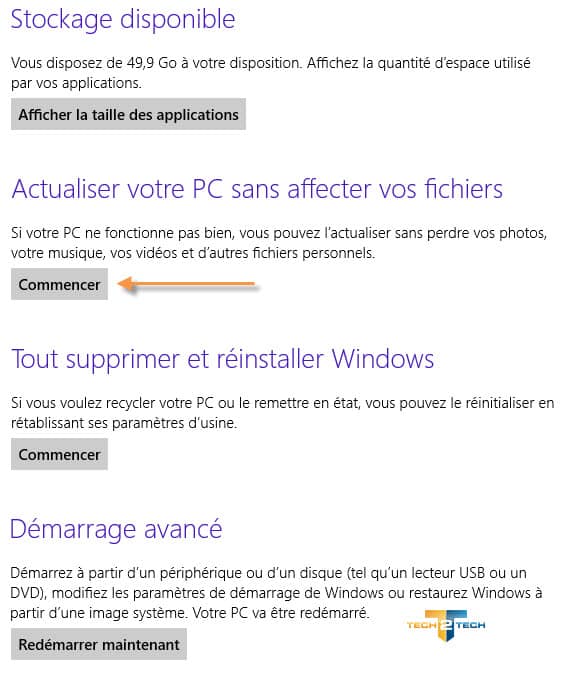
Dans la rubrique « Général » faites descendre la page jusqu’à l’option « Actualiser votre PC sans affecter vos fichiers » puis cliquez sur « Commencer ».
 

Avant de commencer

  • Vous devez être en possession du CD d’installation Windows 8, glissez-le dans le lecteur DVD
  • Si l’ordinateur est un portable ou une tablette, branchez-le sur une prise secteur pour éviter toute coupure intempestive.
  • Si vous avez encore accès au système, faites une sauvegarde des fichiers personnels par sécurité (on est jamais trop prudent !)
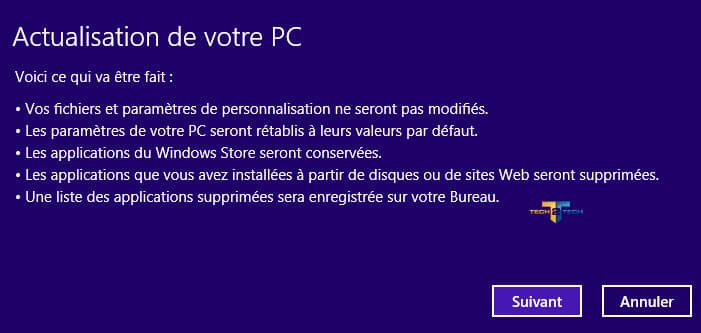
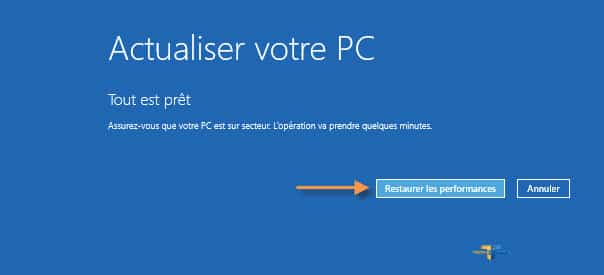
Un écran rappelle les éléments qui seront conservés ou supprimés. On apprend ainsi que l’on conservera les fichiers personnels et les paramètres de personnalisation. On garde également les applications du Windows Store. Par contre, il faudra réinstaller les autres applications.Les paramètres du système sont réinitialisés.
Pour lancer la restauration des performances, cliquez alors sur « Restaurer les performances ».
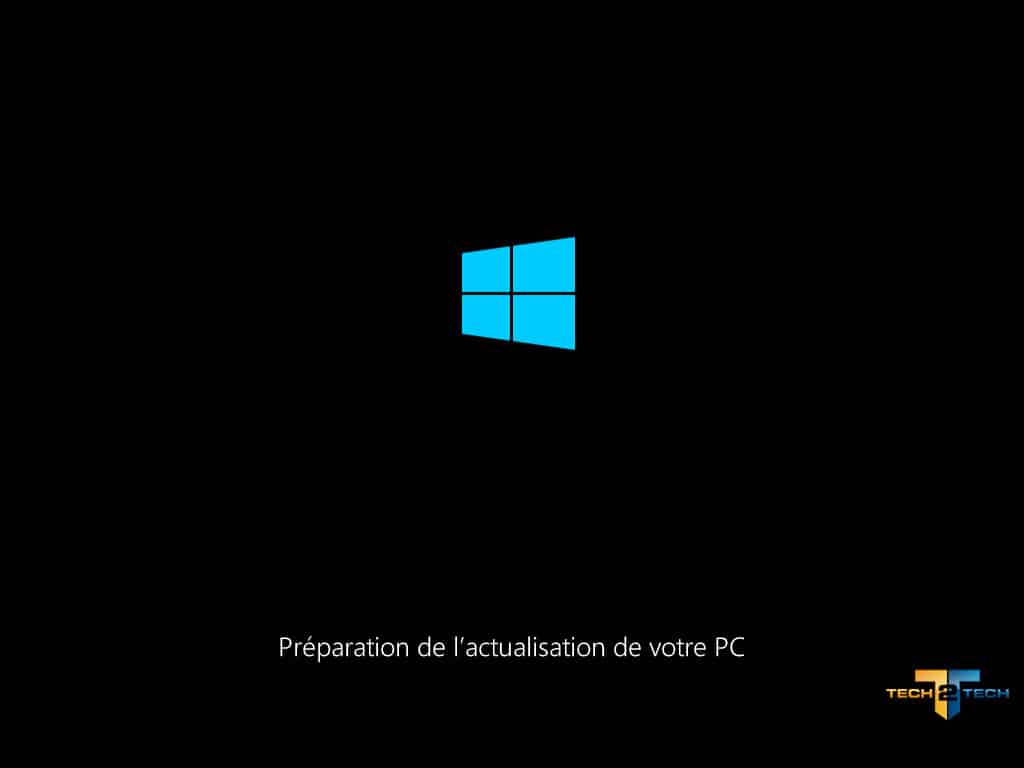
Le système va alors redémarrer.
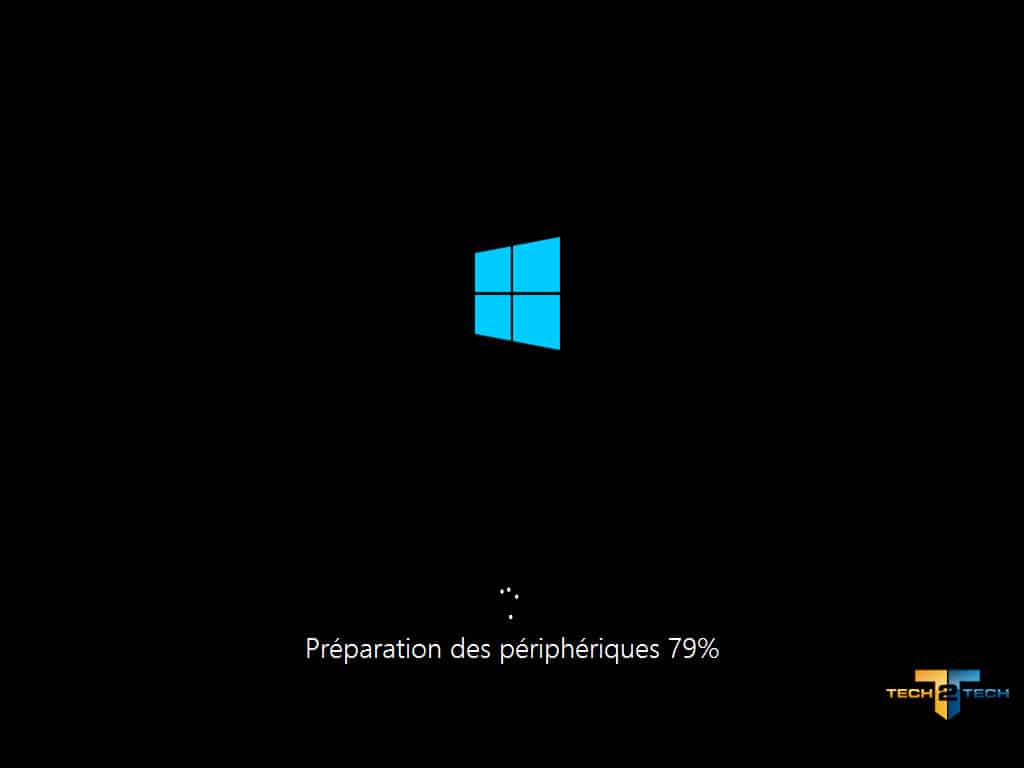
Puis lancer la restauration des paramètres système.
Après quelques minutes, votre ordinateur retrouvera une seconde vie.
Ca c’est depuis Windows 8, mais si vous ne pouvez pas démarrer sur le système vous pouvez aussi :

Réparer sans accès au système

Pour ce faire, démarrez l’ordinateur en bootant sur le disque d’installation d’origine de Windows 8.
Confirmez tout d’abord les paramètres de langages et pays :
Ensuite attention de bien sélectionner le lien « Réparer l’ordinateur » en bas à gauche de la fenêtre :
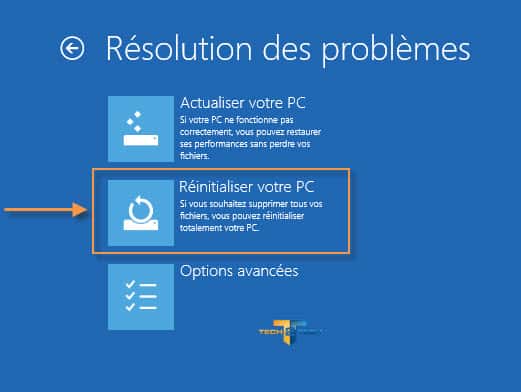
Sélectionner ensuite l’icône représentant des outils de « Dépannage » :
Sélectionner première option qui réalise la même opération que celle accessible sur le système Windows 8, c’est-à-dire « Actualiser votre PC ».
Encore une fois un avertissement, explique que les fichiers, applications et personnalisations sont conservés. Mais les programmes et les paramètres seront réinitialisés. Confirmez que vous souhaitez lancer la réparation :
Si vous possédez plusieurs systèmes, choisissez celui à réparer :
Pour finir, sélectionnez  »Restaurer les performances ».
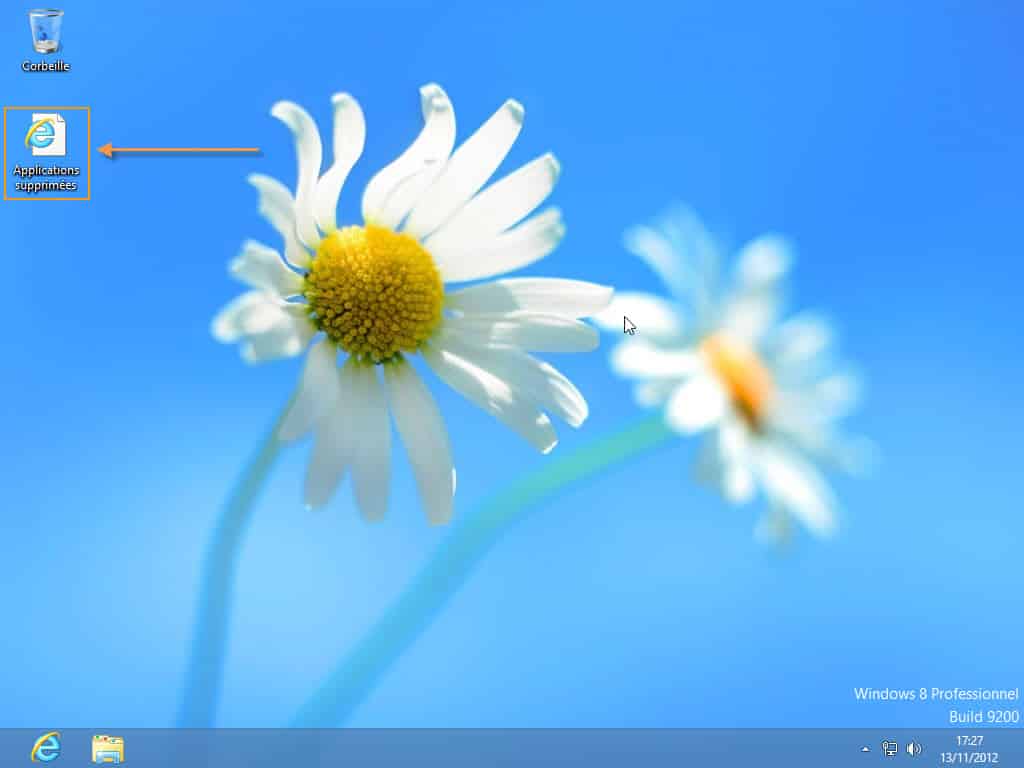
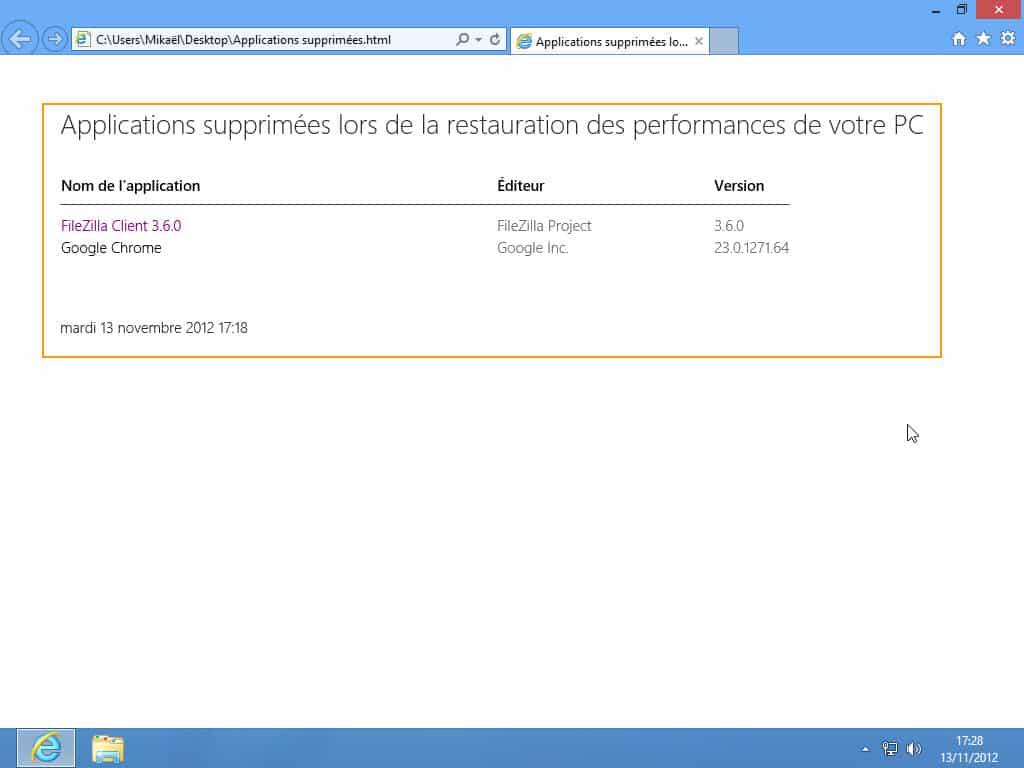
Une fois votre ordinateur restaurer celui-ci va redémarrer et vous trouver un icône sur le bureau appelé : Applications supprimées
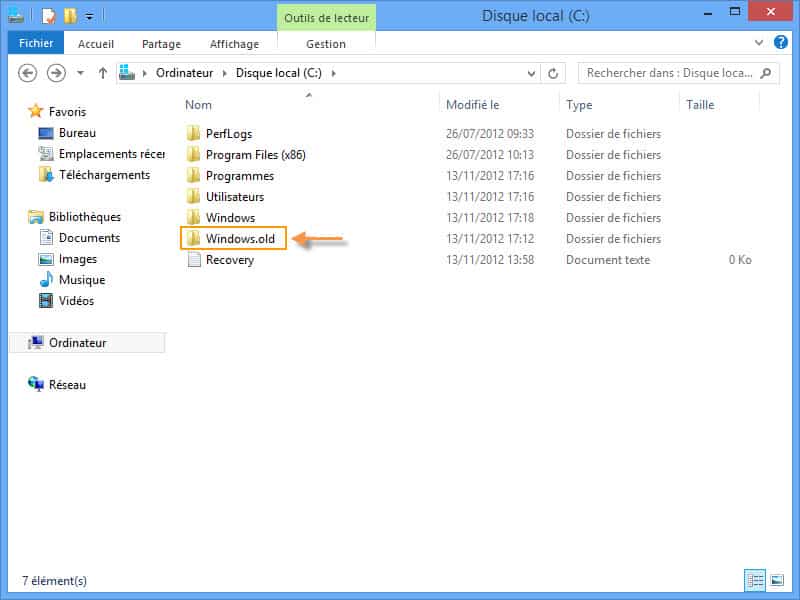
Suite à une réparation de ce type tous les anciens fichiers ne sont pas effacés, vous trouverez un dossier Windows.old à la racine du disque principal (C:\). Il peut vous servir pour récupérer des fichiers ou restaurer certains pilotes.

Formater Windows 8 en quelques clics


On a vu la semaine dernière comment réparer Windows 8 sans formater. Aujourd’hui on va voir comment formater son ordinateur de la manière la plus simple qui soit. En effet, même si depuis Windows Vista, formater son PC était déjà un peu plus simple, maintenant avec Windows 8 c’est vraiment un jeu d’enfant. Plus besoin de booter sur le CD, on demande à Windows de formater, et Windows s’occupe de tout.

Voici un petit récapitualif du formatage selon Windows 8.
Si vous avez encore accès à Windows, rendez-vous dans les paramètres de Windows 8 via la barre d’icônes « charms » (glisser votre souris en bas à droite de l’écran dans l’interface METRO).
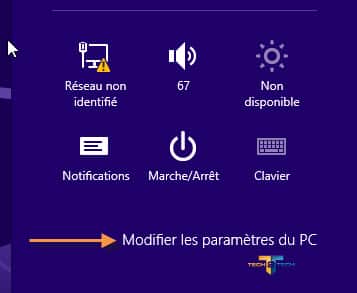
 
Dans la rubrique « Général » faites descendre la page jusqu’à l’option « Actualiser votre PC sans affecter vos fichiers » puis cliquez sur « Commencer ».

Avant de commencer

  • Vous devez être en possession du CD d’installation Windows 8, glissez-le dans le lecteur DVD
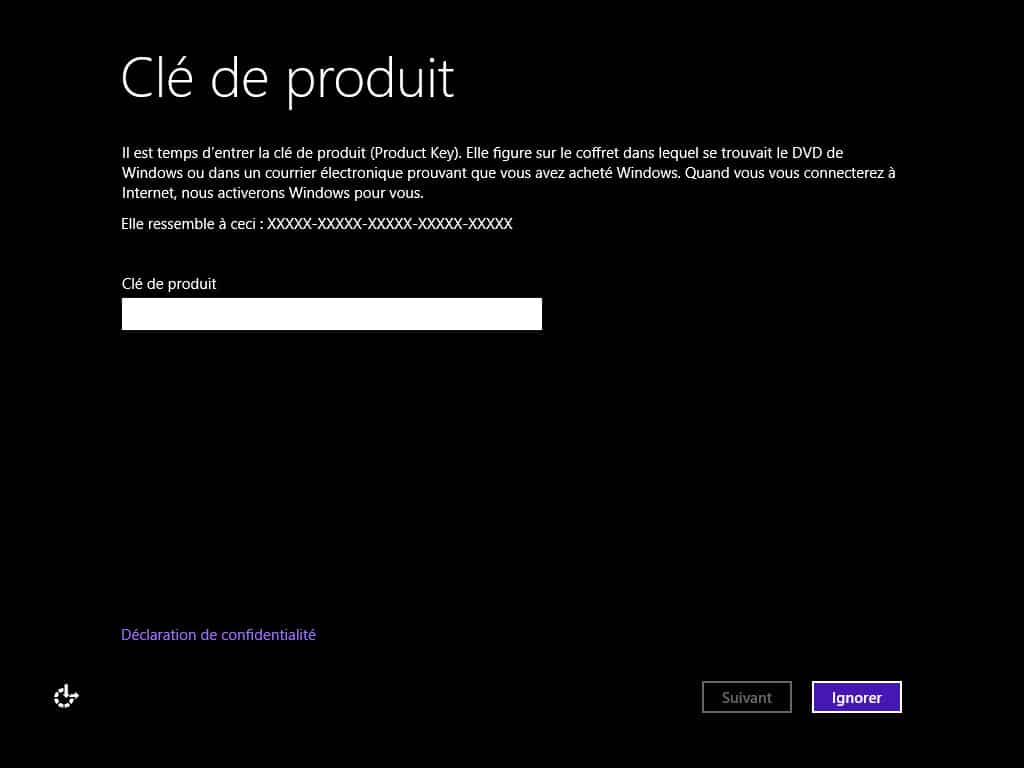
  • Vous devez être en possession de votre clé de produit Windows 8. Elle vous sera demandé après le formatage et la réinstallation du système.
  • Si l’ordinateur est un portable ou une tablette, branchez-le sur une prise secteur pour éviter toute coupure intempestive.
  • Si vous avez encore accès au système, faites une sauvegarde des fichiers personnels par sécurité (on est jamais trop prudent !)
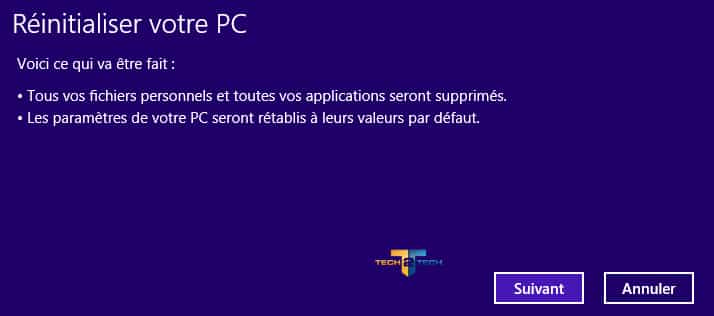
Un écran rappel que tous vos fichiers (personnels ou applications) seront supprimés. On apprend également que toues les paramètres du système sont également réinitialisés et remis par défaut.
Pour lancer la réinitialisation de votre PC (aussi appeler formatage de votre PC), cliquez alors sur « Suivant ».
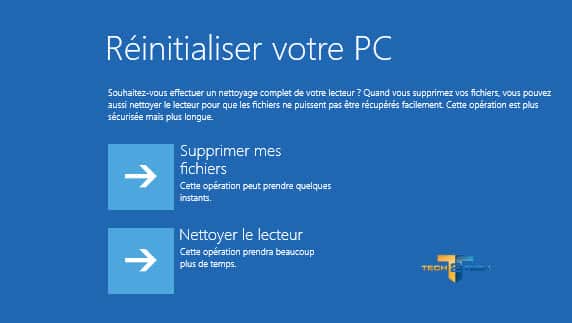
Dans cette nouvelle fenêtre, vous aurez alors deux choix :
  • Supprimer simplement mes fichiers (une simple suppression des fichiers système et personnel)
  • Nettoyer complètement le lecteur (un formatage du disque)
Sélectionner le choix le plus approprié a votre cas, sachant que dans les deux cas, votre PC sera complètement réinstallé.
Le système va alors redémarrer.
Puis lancer la réinstallation du système.
Après quelques minutes, votre ordinateur retrouvera une seconde vie. Votre clé produit vous sera demandée après l’installation de votre système Windows 8.
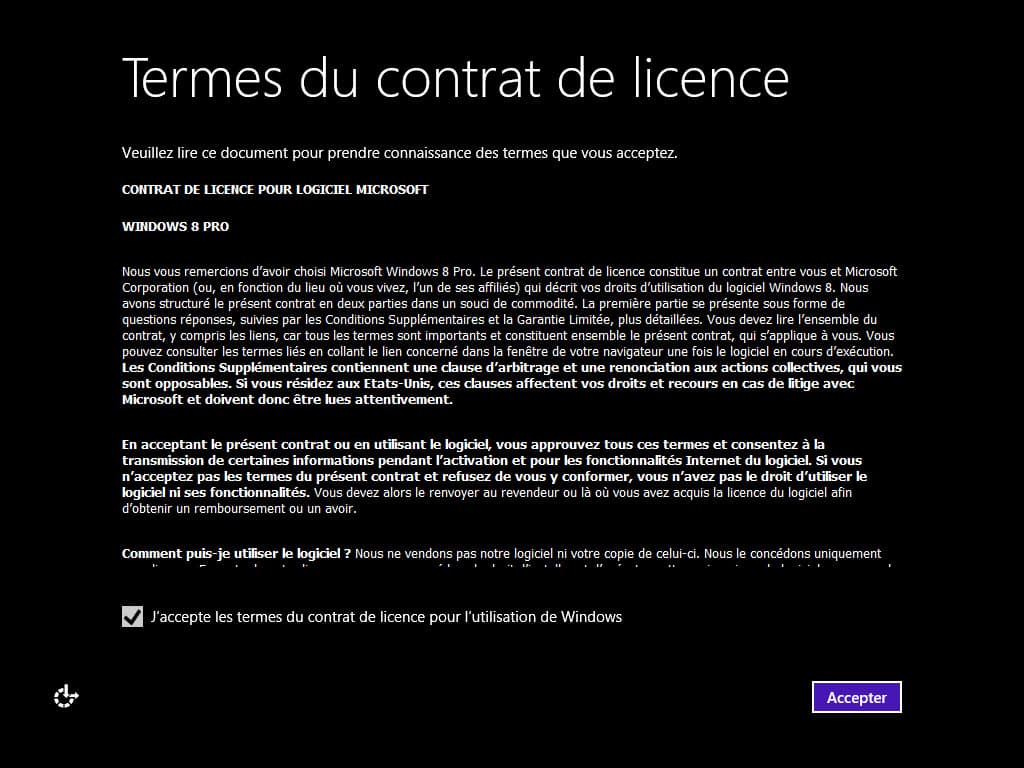
Il ne vous reste plus qu’à accepter les Termes du contrat de licence, vous savez ceux qu’on ne lit jamais et pour lesquels nous n’avons pas vraiment d’autres choix que d’accepter si l’on veut installer le logiciel.
Et pour finir, on se retrouve sur l’écran de personnalisation, et oui, on a reformaté donc on recommence tout comme à l’installation.
Ça c’est depuis Windows 8, mais si vous ne pouvez pas démarrer sur le système vous pouvez aussi :

Réparer sans accès au système

Pour ce faire, démarrez l’ordinateur en bootant sur le disque d’installation d’origine de Windows 8.
Confirmez tout d’abord les paramètres de langages et pays :
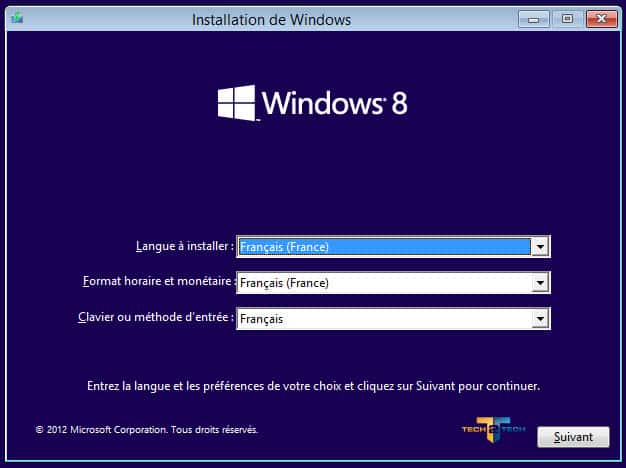
Ensuite attention de bien sélectionner le lien « Réparer l’ordinateur » en bas à gauche de la fenêtre :
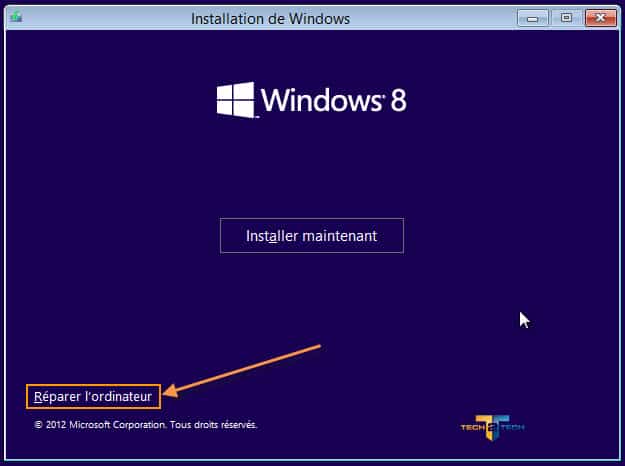
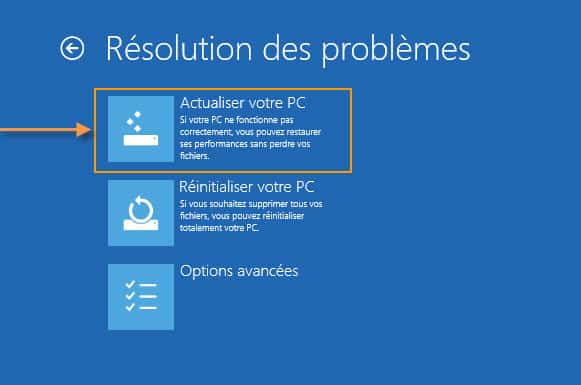
Sélectionner ensuite l’icône représentant des outils de « Dépannage » :
Sélectionner première option qui réalise la même opération que celle accessible sur le système Windows 8, c’est-à-dire « Actualiser votre PC ».
Encore une fois un avertissement, explique que les fichiers, applications et personnalisations seront supprimés. Les paramètres système seront également réinitialisés. Cliquez sur suivant pour continuer :
Si vous possédez plusieurs systèmes, choisissez celui à réparer :
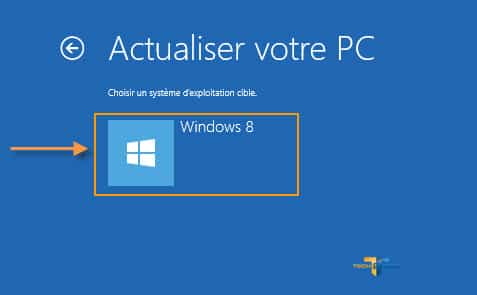
Sélectionner le mode de réinitialisation :
  • Supprimer simplement mes fichiers (une simple suppression des fichiers système et personnel)
  • Nettoyer complètement le lecteur (un formatage du disque)
Pour finir, sélectionnez  »Réinitialisation »
Après quelques minutes (cela dépends du type de machine, de disque, processeur.. mais aussi du type de formatage que vous avez sélectionné), vous retrouverez l’outil de personnalisation de Windows 8.

LE PC S'ÉTEINT TOUT SEUL LORS D'UNE UTILISATION "INTENSIVE"


Description du problème

Le problème du PC est ici bien identifiable. Quand l'utilisateur demande un effort soutenu au PC (du type jeux ou vidéo), celui-ci s'éteint brutalement.
Le redémarrage n'est possible que quelques minutes après l'extinction.

Trouver l'origine du problème

En théorie, l'origine de cette panne informatique est assez simple à trouver.
Il paraît évident que la coupure soit une coupure de sécurité pour protéger le PC contre une surchauffe.

Dépanner le PC

Par ordre de priorité, il faut :

Nettoyer la poussière de son PC

La poussière : cause de beaucoup de panne PC

Au fil des jours, des semaines, la poussière qui s'accumule dans la tour du PC, va provoquer plusieurs types de pannes :
  • Les pannes liées aux surchauffes des composants informatiques :
  • L'accumulation de poussière dans le PC étouffe les radiateurs ( processeur,chipsetcarte graphique,...). Elle peut même dans certains cas bloquer les ventilateurs du PC. L'élévation de température qui en résulte peut provoquer des coupures du système voir une destruction des composants (processeur, carte graphique,...).
  • Les pannes liées aux cours circuits et à l'électricité statique :
  • Les composants du PC, et notamment les barrettes de mémoires vives sont très sensibles à l'électricité statiques et au micro courts-circuits.

Un PC peut ne pas démarrer simplement à cause de la poussière sur les barrettes de mémoires vives...


D'OÙ VIENT LA POUSSIÈRE DE VOTRE PC

entretien pcentretien pcentretien pc

De l'extérieur...

circuit ventilation air PC
Pour refroidir un PC qui est allumé, des ventilateurs propulsent l'air chaud vers l'extérieur. (Parfois, des ventilateurs fonds en plus entrer de l'air frais à l'intérieur).
L'air qui entre dans le PC est plus ou moins chargé en poussière selon l'environnement.
Au bout de quelques mois, s'accumule de la poussière dans la tour:

Cette opération, très simple, devrait être effectuée 3 à 4 fois par an.


Rassembler le matériel nécessaire pour le nettoyage :


Comment faire le nettoyage de la poussière du PC :

Débranchez tous les fils reliés à la tour

Avant de démonter le PC et par sécurité, débranchez tous les fils reliés à la tour et déposez celle-ci sur un espace de travail dégagé (table de cuisine par exemple).

Retirez les panneaux latéraux

Il est très simple d'enlever les panneaux latéraux du PC en les faisant coulisser (il est parfois nécessaire d’ôter les vis de maintient).

Enlevez la poussière qui se trouve dans le PC :

  • La seule précaution à prendre est de toucher la carcasse métallique du PC pour se décharger de l’électricité statique qui pourrait endommager les barrettes de mémoire vive.
  • Ensuite il faut passer le pinceau délicatement sur tous les composants, sur toutes les cartes (de chaque côté) et aspirer la poussière que vous avez fait tombé sans toucher les composants avec l’aspirateur.
  • Nous vous conseillons de démonter le bloc d’alimentation, les différents ventilateurs et les barrettes de mémoire vive pour les nettoyer plus profondément.


dimanche 24 mars 2013

Comment se débarasser de l’écran bleu de la mort sur ​​Windows de A à Z !

Vous allez découvrir dans ce tutoriel, les solutions pratiques pour se débarrasser de l’écran bleu de la mort (Blue Screen Of Death = BSOD). Si vous ne le connaissez pas, il s’agit d’un écran bleu avec du texte blanc qui s’affiche si votre système a connu des erreurs lors de son travail… Et ce fameux écran est l’un des erreurs les plus générales. Il n’y a pas une seule solution. Jusqu’aujourd’hui, je n’ai trouvé aucun article sur Internet proposant des solutions pratiques et complètes qui marchent avec toutes les types d’erreurs, j’ai pensé à écrire ce tutoriel pour vous montrer comment je fais personnellement pour résoudre ce problème ! Vous allez voir comment réparer cet écran de la mort dans les deux cas, si ce dernier s’affiche avant ou lors de votre utilisation de Windows Sans perdre votre argent, vous pouvez enfin à l’aide de ce tutoriel complet… Réparer votre ordinateur et se débarrasser de cet ennuyeux écran bleu  ! NB : Ce tutoriel marche avec toutes versions de Windows jusqu’à Windows 7. Allons-y !

 Les causes de l’écran bleu de la mort ?

 Il existe plusieurs types d’erreurs, chacun a ses causes, pour la plupart des cas, il s’agit d’un Pilote (Driver) qui n’est pas compatible à votre système ou à votre périphérique, il se peut qu’il s’agit de même d’un erreur produit dans votre base de registre de Windows comme il peut être à cause d’un nouveau périphérique (barrette mémoire RAM, carte graphique, …). Si vous savez la dernière chose que vous avez effectué lors de l’utilisation de votre ordinateur, tant mieux ! Vous avez plus de chance pour réparer votre ordinateur.

 Voici les causes les plus connus et les plus confrontés :

 Installation d’un Driver : Il se peut que le Driver que vous venez d’installer n’est pas compatible avec votre système d’exploitation, donc il faut le désinstaller, ou bien faire une mise-à-jour via ce tutoriel.

 Installation d’un nouveau matériel : Il est aussi probable que le problème vient d’un périphérique que vous venez d’installer, non connu par votre système d’exploitation, ou n’est pas compatible, donc il faut au moins le pilote. C’est un peu comme le cas précédent…

 Crash au niveau de la RAM : Il se peut que l’écran bleu provient de votre barrette mémoire, vous l’avez utilisé abusivement en utilisant votre ordinateur sans le redémarrer une longue période de temps… Ou bien vous avez forcé votre ordinateur à exécuter des programmes nécessitant plus de RAM.

 La chaleur : Votre ordinateur ne supporte pas la quantité de données et les tâches que vous lui demandé, essayez d’ouvrir le boîtier, nettoyer les ventilateurs pour le refroidir… 

Sur puissance : Si vous tentez d’exécuter des programmes et des applications qui demandent des performances confirmés, votre ordinateur va se chauffer, se plenter et va traduire tout cela en un beau écran bleu, pensez à optimiser votre matériel… Je vais mettre un tutoriel pour cela.

Il existe plusieurs causes pouvant introduir l’écran de la mort, mais pour la plupart des cas, c’est des problèmes qui ont relation avec le matériel de votre ordinateur. Soit vous avez installé un driver, et ce dernier n’est pas compatible avec votre ordinateur, soit vous avez ajouter un nouveau périphérique dans votre machine (exemples : Barrêtte mémoire, carte graphique, disque dur, …). 

Il se peut que le problème vient de Windows, plus spécifiquement de votre base de registre !

A quoi ressemble l’écran bleu de la mort ?

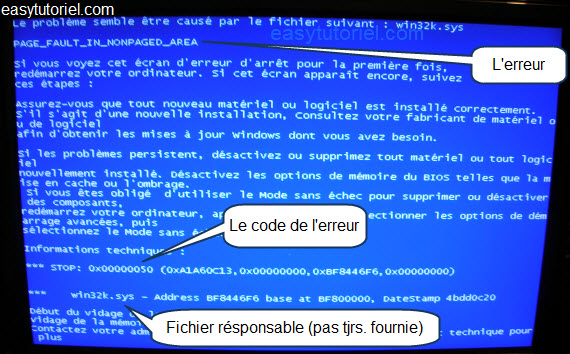
Voici à quoi ressemble un écran bleu de la mort : Dans l’image ci-dessous, j’ai mit ce que change d’un écran à un autre, l’explication juste après : 


Dans l’image ci-dessous, j’ai mit ce que change d’un écran à un autre, l’explication juste après
:
 
Comme j’ai mentionné dans l’image qui précède, l’écran bleu se constitue d’une page bleu, écrite en blanc. L’en-tête de cette fameuse page ne change pas, sauf le nom de l’erreur dont nous n’avons pas besoin dans ce tutoriel, et le code de l’erreur placé en dessous (exemple :  ). Commençons notre tutoriel, par une solution rapide (pour les débutants) et des solutions qui nécessitent l’attention, par la suite…

 Comment bloquer le redémarrage automatique : 

Vous pouvez bloquer le démarrage automatique de Windows lors de l’affichage rapide de l’écran bleu de la mort via la base de registre…

 NB : Faites une sauvegarde à votre base de registre, avant d’essayer ce truc… Cela peut endommager… 

Ouvrez le bloc note (Notepad), collez ce code 

 Windows Registry Editor Version 5.00   [HKEY_LOCAL_MACHINE\SYSTEM\CurrentControlSet\Control\CrashControl]
 "AutoReboot"=dword:00000000 

Enregistrez-sous votre fichier sous le nom : Easytutoriel-autoredemarrage.reg (.reg et non pas .reg.txt) 

Double-cliquez sur le fichier créé pour désactiver le redémarrage automatique… 

Vous pouvez utiliser ce code (autre code) si vosu voulez réactiver le redémarrage automatique :
 
Windows Registry Editor Version 5.00   [HKEY_LOCAL_MACHINE\SYSTEM\CurrentControlSet\Control\CrashControl] 
"AutoReboot"=dword:00000001 

Si cela n’a pas marché, ou vous ne pouvez pas insérer des valeurs via un fichier, vous pouvez tout simplement suivre le chemin et modifier ou créer la valeur DWORD en 0 ou 1. 

Essayez le mode sans échec, la restauration ! 

Avez-vous essayé d’entrer via le mode sans échec à votre Windows, car pour la plupart des cas, on vous affiche pas le fameux écran bleu si vous utilisez le mode Sans échec (comme son nom l’indique).

 Vous pouvez accéder au mode sans échec, en tappant plusieurs fois la touche “F8″ les première secondes de démarrage, avant le chargement de Windows. 

Si le Windows démarre sans afficher une liste, redémarrez et réessayez.

 Une page avec un menu blanc, arrière plan noir va s’afficher, vous avez 3 possibilités… 

Soit vous utilisez le mode sans échec normal, sans connexion Internet choisissez l’option : Mode Sans Échec

 Si vous désirez utiliser la connexion Internet, il suffit de choisir l’option : Mode Sans Échec avec prise en charge réseau 

Et il y a un option nommé : Open Directory  g . Utilisez les touches, haut et bas pour sélectionner l’option permettant d’accéder au mode sans échec, tapez ENTRER.


Une liste de données va se défiler quelques secondes, Windows va démarrer sans l’écran de la mort  

Une fois Windows lancé, le mode sans échec va vous demander si vous ne voulez pas effectuer une restauration… Choisissez Non pour faire la restauration à une date bien définie afin de récupérer vos données et se débarraser de l’écran bleu d’un coup. Choisissez Oui, si vous n’avez pas la restauration du système activé  :angel:…

 Ne vous inquiétez pas, si vous avez accédé au mode sans échec sans voir l’écran de la mort, tout va être résolu ! 

Si vous recevez l’écran bleu même en utilisant le mode sans échec, vous devez utiliser le Mini Windows XP fourni par le CD de dépannage Hiren’s BootCD.

 Se débarrasser de l’écran bleu avec l’outil :

Si l’écran bleu ne s’affiche qu’après quelques minutes d’utilisation de votre Windows, alors vous avez plus de chance et peu de temps pour réparer le démarrage de votre Windows ! 

Je vais commencer ce tutoriel par un utilitaire très efficace, il permet de faire un scan pour trouver les erreurs dans les fichiers de démarrage de Windows, et par la suite supprimer l’écran bleu de la mort.

 N’oubliez pas que vous pouvez à l’aide de cet utilitaire réparer la plupart des erreurs dans vos barrettes RAM sans oublier les fichiers Windows et la base de registre… Il fait tout le travail, en un seul clic ! 

Téléchargement et installation :
 
Vous pouvez télécharger Anti-Crash, en utilisant ce lien direct : 

http://www.dachshundsoftware.com/AntiCrashSetup.exe 

Installez le Anti-Crash en suivant ces étapes :

 Lire la suite sur : http://www.easytutoriel.com/supprimer-ecran-bleu-mort-%E2%80%8B%E2%80%8Bwindows-bsod/