conseils pour Protéger votre ordinateur des intrus et virus

Pas besoin d’être un expert pour bien protéger son PC. Quelques astuces très simples, des logiciels parfois gratuits et un peu de bon sens...

CONFIGURER ET SÉCURISER VOTRE COMPTE FACEBOOK

pour ceux qui ne sont pas au courant des techniques et astuces qui permettent de bien configurer et surtout de sécuriser leurs comptes. Dans ce tutoriel nous allons donc tenter de vous expliquer comment protéger vos données (photos, vidéos, infos personnelles …

Récupération de données perdues

Il peut arriver de perdre des données en cas de "crash" du disque dur (choc électrique...) ou au cours d'un malheureux fo...

PC TROP LENT ?

Plus le temps passe et votre pc devient de plus en plus lent? Vous ne trouvez aucun virus mais votre pc est toujours lent? Peut-être avez vous juste besoin d'un petit...

Sécuriser Google Chrome par un mot de passe

Beaucoup d'entre vous, pour ne pas dire tout le monde, voudraient garder à l'abri des regards indiscrets son profil et ses mot...

Affichage des articles dont le libellé est Matériel. Afficher tous les articles

lundi 22 avril 2013

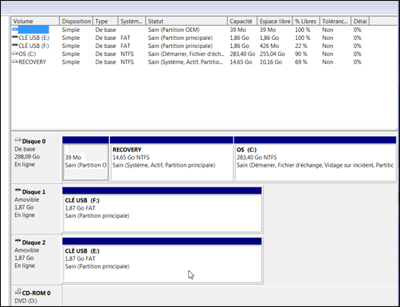
Partitionner un disque dur avec Windows 7


Le découpage d'un disque dur en plusieurs éléments (ou partitions) est pratique pour organiser vos dossiers et fichiers et les protéger contre d'éventuelles pertes de données


En fractionnant votre disque dur en plusieurs partitions, vous disposez alors d'autant de disques sous Windows, que vous pourrez utiliser à votre façon pour trier vos données. 

Vous pouvez ainsi réserver une partition pour votre système et vos logiciels et une autre pour vos documents. Si votre disque dur a une capacité de plusieurs centaines de gigaoctets, vous pouvez créer des partitions pour regrouper vos images, vos fichiers vidéo, vos fichiers musicaux. Si vous êtes plusieurs à utiliser la même machine, vous pouvez même attribuer une partition à chaque utilisateur. 

Comme Windows Vista, Windows 7 sait partitionner un disque dur, même s'il contient des données et ce, sans risque pour elles. Il vous permet ainsi de réduire la taille d'une partition, d'en créer de nouvelles, d'augmenter leur taille, etc. Pas besoin donc d'utiliser un logiciel tiers même si c'est tout à fait possible d'effectuer le partitionnement avec GParted par exemple. 


Voici donc comment gérer vos partitions avec Windows 7

SOURCE:

mercredi 17 avril 2013

N’oubliez plus vos clés USB au travail


N’oubliez plus vos clés USB au travail
Je parie que ça vous est déjà arrivé de rentrer chez vous, le soir, en ayant laissé une clé USB importante branchée au cul de votre PC du boulot.
Pas cool ! Impossible de bosser sur les documents que vous aviez prévu de ramener à la maison pour ce week-end ou impossible de se faire une intégrale de Games of Thrones récupérée depuis la connexion gigabit de votre gentil employeur.
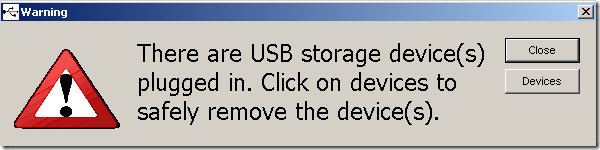
Heureusement, pour les indécrottables têtes en l'air, il y a USB Alert, un logiciel pour Windows qui vous avertira par un popup et une alerte sonore que votre clé USB est encore branchée sur votre ordinateur, au moment où vous voulez arrêter, mettre en veille ou verrouiller celui-ci.
usbalert Noubliez plus vos clés USB au travail
USB Alert existe en version portable. Vous pouvez donc le placer en autorun sur votre clé pour être certain qu'il se lancera à chaque insertion.

lundi 15 avril 2013

changer une touche de clavier par une autre

Si vous n'aimez pas la façon dont sont disposées les touches sur votre clavier ou si certaines touches classiques ou spéciales vous sont inutiles, vous pouvez leur attribuer les fonctions d'une autre touche de votre choix en modifiant le Registre. Il est ainsi possible de remplacer n'importe quelle touche (Caps Lock par exemple) pour qu'elle se comporte comme une autre (Entrée par exemple). 


Or cette opération est assez compliquée puisqu'il faut renseigner dans le Registre de Windows les codes binaires des touches à changer et les codes binaires des fonctions à utiliser à la place. 

Pour vous simplifier grandement la tâche, vous pouvez utiliser le logiciel gratuit SharpKeys. Il vous suffit de sélectionner dans une liste ou de presser la touche à remplacer puis d'indiquer la fonction à utiliser à la place dans une liste ou en pressant également la nouvelle touche correspondante. 

Le logiciel va ensuite se charger des modifications dans le Registre d'une manière totalement transparente pour vous. Bien entendu, si le mappage d'une touche ne vous satisfait pas, vous pouvez facilement l'annuler et retrouver ainsi le fonctionnement original de la touche. 

SOURCE

dimanche 14 avril 2013

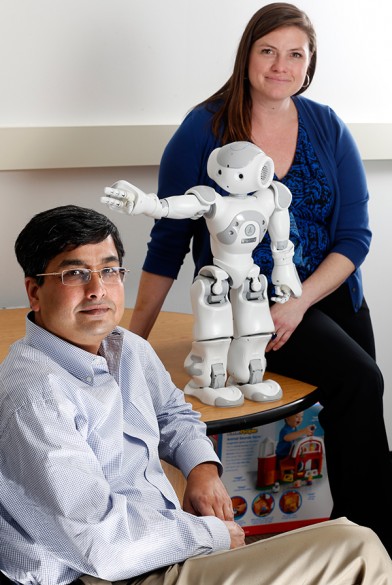
Le robot NAO aide des enfants autistes Des chercheurs américains ont modifié l'humanoïde d'origine française : peut-on faire plus humain ?


NAO est un célèbre humanoïde. Doté d'un système élaboré de caméras, de capteurs, il vient de connaître une application importante et somme toute inattendue : aider les enfants atteints d’autisme.


Mis sur pied par une équipe multidisciplinaire composée d’ingénieurs en mécanique et d’experts en autisme de l’Université de Vanderbilt (Nashville, Tennessee USA), ce projet qui s'appuie sur NAO apprend aux enfants à coordonner leur attention avec d’autres personnes et à prendre conscience des objets de leur environnement.

Les chercheurs ont noté que les enfants atteints de ce mal accordent plus d’attention au robot et suivent ses instructions presque aussi bien qu’ils le feraient avec un thérapeute humain utilisant des exercices standards.

« La recherche a montré qu'une intervention précoce, individualisée aux besoins de l'apprenant, est actuellement l'approche la plus efficace pour aider les enfants atteints d'autisme à développer les compétences de base de communication sociale dont ils ont besoin pour devenir des adultes productifs », a ainsi déclaré Julie Crittendon, professeur adjoint de pédiatrie au centre médical de l'Université Vanderbilt.

NAO a été programmé avec une série d'invites vocales, comme « regarde par ici » ou « nous allons faire un peu plus » et peut effectuer des gestes comme regarder et pointer vers l'un des écrans qui imitent les invites et les gestes que les thérapeutes humains utilisent dans la formation d'attention conjointe.


L’humanoïde a été fabriqué en France par la société Aldebaran Robotics. Il évolue sous la structure ARIA (Architecture Adaptive Intervention Robot-Mediated). Son API est ouverte (Python, C).

Il avait été la star des TechDays 2011… pour son pas de danse (lire par ailleurs). Cette nouvelle utilisation dans le cadre de la médecine est certainement moins ludique. Mais tellement plus « humaine » ?

samedi 13 avril 2013

Intel : remplacer les portables par des tablettes, l'idée stupide de Brian


Intel a récemment mis en ligne une vidéo insolite afin de promouvoir les ordinateurs portables aux dépens des tablettes.

En effet, à travers les tribulations de Brian, un responsable informatique, le constructeur veut faire passer un message : « les nouveaux terminaux qui ne peuvent pas exécuter les applications existantes ne sont pas aussi cool que vous le pensez ».
Intel portable écrasé jeté

Alors que les tablettes occupent une place de plus en plus importante dans notre quotidien, Intel tient à nous rappeler quelques éléments importants, quitte à oublier au passage une partie de sa gamme de produits.

Cela prend la forme d'une vidéo qui met en scène Brian qui, au détour d'une réunion des plus passionnantes, découvre qu'une partie de ses collaborateurs va passer sur des tablettes. Son supérieur énonce alors un argument choc : « plus de Windows ». En sortant, de la salle, les employés jettent les ordinateurs portables les uns après les autres, certains avec moins de ménagement que d'autres.

La réaction du responsable informatique à gauche, celle des utilisateurs à droite

Il ne faudra ensuite attendre qu'un quart d'heure pour qu'une première utilisatrice se retrouve bloquée avec sa tablette. Les autres suivront plus ou moins rapidement avant que la situation ne commence à dégénérer. Brian finira ligoté sur une chaine en déclarant que c'était « une idée stupide ». 

À travers cette vidéo, le message est clair : pour le fondeur, Windows reste la référence en matière d'outils de travail. Une idée qui peut se défendre, mais qui n'est pas forcément en adéquation avec cette autre vidéo dont le slogan est « laisser les utilisateurs travailler à leur propre manière peut améliorer la productivité ».

On notera aussi que, si la majorité des ardoises numériques fonctionnent sous Android, iOS ou Windows RT, plusieurs constructeurs proposent des modèles équipés d'un CPU Core i3 / i5 par exemple. C'est notamment le cas de la Surface Pro de Microsoft ou de l'Iconia W700 d'Acer pour ne citer que ces deux-là, un point qui semble avoir été oublié.

mardi 26 mars 2013

Disque dur non détecté


1. Rappel.

Trois types de disques durs sont utilisés dans les PC actuellement:
  • disque dur IDE - ATA: le plus courant, même si est de plus en plus remplacé par le suivant
  • disque dur SATA: les disques durs Serial ATA sont implantés dans les PC depuis 2003
  • disque dur SCSI: généralement réservés aux serveurs
Suivant le Bios et le chipset (spécifiques à la carte mère) ou le système d'exploitation, divers limites de capacités peuvent intervenir. Vous ne pouvez par exemple pas mettre un disque dur de 500 GB sur un Pentium IV de première génération. Le cours hardware sur les disques durs reprend les différentes capacités qui posent des problèmes. Une autre partie reprend les solutions de réparation.

2. Disque dur IDE

Un PC utilisent 2 ports IDE, le primaire et le secondaire. Vous pouvez connecter 2 périphériques IDE par port (disque dur, lecteur CD / DVD, graveur. Dans ce cas, sur chaque port, un disque doit être désigné comme primaire, l'autre comme secondaire. Ceci se fait par des pontages à l'arrière du disque / lecteur.
Le disque de démarrage doit être implanté sur le port primaire en maître.
Si votre disque dur n'est pas détecté du tout.
1. Un seul disque dur (ou périphérique connecté sur le canal).
  • Connecteur d'alimentation du disque dur
  • pontages mis correctement (généralement CS Enabled désigne l'emplacement automatiquement)
  • Connecteur IDE dans le bon sens
  • Détection automatique dans le BIOS
  • Limites de capacités du disque dur: les PC anciens ne détectent les nouveaux disques durs.
  • L'installation d'un vieux disque dur PIO (moins de 8.2 GB) bloque le PC s'il est installé sur le port primaire.
2. Deux disques durs sur le canal
  • Un disque en maître, 1 en esclave
  • Connecteur IDE dans le bon sens
  • disque dur de même époque: un disque dur ATA 100 en maître et 1 disque dur très ancien (genre 800 MB) en secondaire bloque le PC
  • Détection automatique dans le BIOS
  • Limites de capacités du disque dur: les PC anciens ne détectent les nouveaux disques durs. 
Disque dur détecté mais mal ou blocage
  • Limites de capacités du disque dur.
  • disque dur défectueux
  • L'installation d'un vieux disque dur PIO (moins de 8.2 GB) en slave bloque le PC s'il est installé sur le port primaire de la majorité des cartes mères actuelles

3. Disque dur SATA

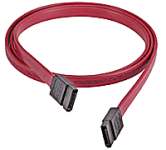
Pour les disques durs SATA, il n'y a pas de pontages maître - esclave. En effet, chaque contrôleur ne gère que 1 seul disque dur.
Les cartes mères actuelles permettent l'installation de 2 disques durs, 1 par canal. Sur certaines cartes mères, 4 connecteur sont implantés, 2 normaux, 2 pour le mode RAID. Ce sont les 2 premiers à utiliser. Les 2 autres nécessitent 2 disques durs identiques.
Des contrôleurs sur bus PCI permettent de connecter ces disques sur des anciennes cartes mères mais ne font pas gagner de performances, limitée par la bande passante du bus, et ne permettent généralement pas de passer la majorité des limites de capacités liées au BIOS.  

3.1. Disque dur non détecté dans le BIOS

    Dans ce cas, on retrouve les problèmes identiques aux disques durs IDE standards:
  • connecteur d'alimentation
  • Connecteur SATA correctement enfoncés (il n'est plus possible de l'inverser)
  • Dans le BIOS, port SATA enabled.

3.2. Pas de démarrage sur le disque de Windows

  • Si vous installez uniquement un disque dur SATA, il doit être mis sur le port 1.
  • Dans le cas où vous utilisez 1 disque SATA et 1 disque IDE, il faut signaler au BIOS qu'il doit démarrer sur le SATA et pas sur l'IDE.
  • Certaines cartes mères n'acceptent pas de démarrer sur le SATA (anciennes).
  • Lors de l'installation de Windows XP, 2000 ou même Vista, selon la carte mère, vous devez créer une disquette avant d'installer le système d'exploitation et signaler un pilote supplémentaire au début de l'installation (touche F6).
  • certaines cartes mères refusent les disques durs de taille supérieure à 160 GB. Un patch des fabricants (spécifiques suivant la marque) permet généralement de contourner le problème.

4. Disque dur SCSI.

Les périphériques SCSI se branchent sur un câble en nappe. Le nombre de périphériques sur la nappe peut aller jusque 7 ou 15 selon la norme utilisée.
Chaque périphérique utilise un canal propre. Le numéro est réglé par pontage ou par un petit commutateur rotatif à l'arrière du disque. Le contrôleur est généralement le numéro 0.
Chaque contrôleur SCSI utilise son propre BIOS. Les caractéristiques doivent être paramétrés au démarrage par ce propre logiciel de configuration.

Messages d'erreur mémoire


1. Rappel.

Un PC fait 1 ou 2 tests de mémoires Ram lors du démarrage du PC.
  1. La première est effectuée au démarrage par le BIOS. Ceci peut parfois être annulé par une configuration dans le BIOS pour certains PC
  2. La deuxième vérification se fait au niveau des commandes himem.sys du config.sys (Win 95, Win 98), sauf si la commande est utilisée avec l'option /testsmem = off
  3. Pour Windows NT, 2000, XP et suivant, la vérification se fait également dans le démarrage mais ne peut être configurée
  4. 2. Tests de mémoire du BIOS

    Ce test est exécuté automatiquement par le BIOS. Un message d'erreur peut être provoqué par un redémarrage trop rapide de votre PC (attendez quelques secondes avant de redémarrez votre ordinateur). Dans le cas contraire, une mémoire de votre PC est défectueuse.
    Selon les BIOS, une panne va donner une suite de longs bip (Phoenix) ou un bip long suivi de 3 courts (AMI)

    3. Tests mémoires par Windows.

    Dans le cas de Win95 / Win98, le tests se fait par le config.sys (fichier de configuration DOS ou par Windows si la commande hymem.sys n'est pas implantée (config.sys absent par exemple).
    Une erreur mémoire à ce stade est pratiquement une panne d'une barrette.
    Un utilitaire intégré dans la partie maintenance de Seven peut également être utilisé.

    4. Erreurs Windows liées à la mémoire

    Différentes erreurs sont liées à des erreurs de mémoire Ram, notamment la célèbre fenêtre bleu de Windows.
    • fenêtre bleue ou blocage à l'installation, démarrage de Windows
    • redémarrage aléatoire
    Par contre, ces deux erreurs peuvent aussi être logicielles:
    • programme sous Windows mal installé, voire un fichier dll défectueux ou incompatible avec votre système d'exploitation . Si c'est e cas avec un seul programme, désinstallez-le complètement, redémarrez le PC et essayez de le réinstaller. Sinon, vous pouvez tenter une réparation à une date antérieure ou une nouvelle installation de Windows
    • Programme publicitaire, virus. Ceci peut par exemple être lié à la configuration DEP de Windows XP ou Vista
    En dernier, les fenêtres bleues peuvent être liées au refroidissement du processeur (ventilateur encrassé ou ne tournant plus).

réparation d'un disque dur


1. Rappel sur les disques durs.

Un disque dur est constitué de deux moteurs, de têtes de lecture et de plateaux recouverts d'une substance magnétique qui "enregistre" les données. Un contrôleur interne gère la communication entre les différentes éléments pour transférer les données reprises sur les plateaux. Voila en gros pour la partie mécanique. Le contenu sur les plateaux est organisé suivant le type de partition (NTFS et pour les plus anciens FAT32). C'est pour la partie logicielle. Reprenons tous les problèmes liés aux disques durs et les commandes de réparation.
Un disque dur peut casser net, c'est la partie mécanique qui tombe en panne mais aussi le contrôleur. Il peut encore être détecté par le BIOS via le contrôleur dans certains cas mais plus d'accès aux données. On se rappelle que la configuration du Bios permet de configurer le mode SMART qui prévient quelques dizaines d'heures avant une panne de disque dur mais cette partie est liée à la partie magnétique (donc pas la mécanique ni le contrôleur): c'est un message d'erreur qui apparaît au démarrage de l'ordinateur. Par contre, "Smart capable but disabled" au démarrage du PC signifie simplement qu'il n'est pas activé dans le Bios.
De même, l'organisation des données peut également être affectée. Différents problèmes sont possibles: la perte de clusters (lié à des parties magnétiques défectueuses), une erreur dans la partition qui empêche Windows de lire les fichiers, les erreurs de démarrage logiciel (le plus courant est NTLDR is missing), ...
Nous allons reprendre toutes les pannes (leurs causes et les solutions quand elles existent) mais aussi délimiter ce qui est panne et pas panne.

2. Les pannes matérielles.

1. En cour de travail ou au démarrage, des claquements sec, des bruits suspects ... C'est typiquement un problème mécanique. Même si le disque dur fonctionne, il doit être changé le plus vite possible, le temps de transférer les données sur un autre disque dur.
2. Message d'erreur au démarrage de SMART. Ceci signifie que le disque dur va bientôt lâcher (en théorie 72 heures, mais c'est très théorique). Dès le premier message de ce type, utilisez un nouveau disque dur et récupérez les données du disque dur en défaut.
3. Pas de démarrage du PC (du tout ou à peine quelques secondes des ventilateurs) et le PC démarre sans le disque connecté (à l'alimentation mais aussi au contrôleur). C'est une panne électrique à l'intérieur.
Dans ces trois cas, si vous n'avez pas récupéré les données à temps, la seule solution est de passer par des sociétés spécialisées.

3. Les pannes qui semblent matérielles mais ...

Lorsque l'ordinateur démarre, le BIOS va détecter automatiquement le disque dur (marque, capacité, ...). Nous avons vu plus haut que sans cette détection dans le BIOS, le disque dur est en panne de contrôleur. Maintenant, tout au début du démarrage de Windows, le disque dur semble bloqué, même pas de logo de Windows. Ce n'est pas une panne matérielle mais bien le plus souvent une panne logicielle (en fait la table des matières de la partition de démarrage qui est corrompue).
On commence généralement par la touche F8 pour essayer d'afficher le menu de démarrage avancé mais ... le plus souvent sans résultat. La solution est de mettre le disque dur en esclave (deuxième pour les SATA) sur un autre ordinateur. Dès le démarrage, Windows va vous afficher un message de scandisk signalant que le disque doit être analysé. C'est la première solution. La deuxième est via le poste de travail d'utiliser les propriétés du disque dur (ou plutôt de la partition de démarrage) et d'utiliser la fonction "Vérifier maintenant" sous l'onglet outils. La dernière, ma préférée, c'est la commande Dos CHKDSK e: /f (:e à remplacer par la lettre affectée à la partition par Windows) qui évite souvent de redémarrer l'ordinateur. Cette solution est valable quand le poste de travail signale que tous le disque est utilisé avec une taille de 0 octets. Après passage de la commande, on récupère généralement une partie de ses documents (mais pas toujours). Par contre, une fois reformaté, le disque dur peut être utilisé sans problèmes à nouveau.
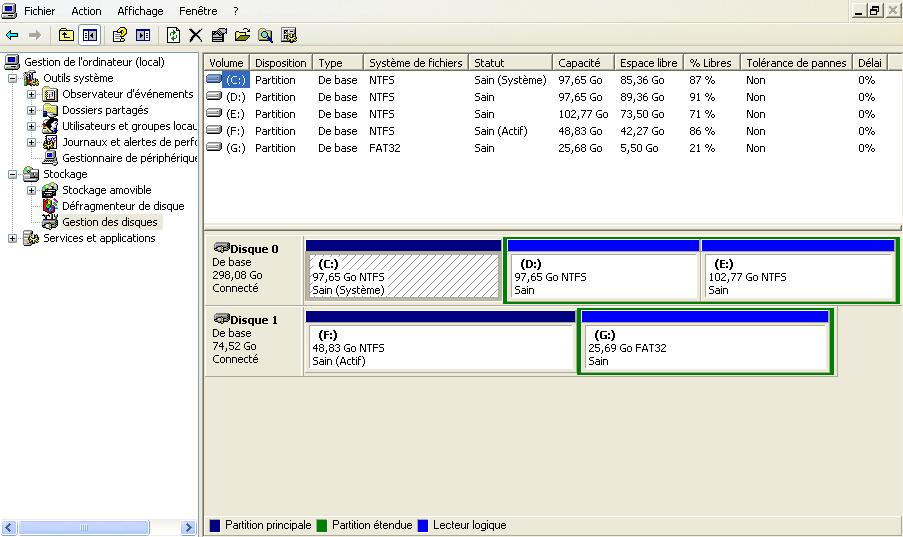
L'autre problème est lié à la perte de la partition. Pour vérifier ce qui ce passe, dans le panneau de configuration, on ouvre "Outils d'administration" et on sélectionne Gestion de l'ordinateur (toujours à partir d'un autre ordinateur). Sélectionnez "Gestion de disque dans la partie droite et Windows va afficher:
On voit ici deux disques durs (disque 0 et 1), le premier à trois partitions (avec la première marquée système), le deuxième reprend deux partitions (F: et G:). Certains disques "en panne" ne vont pas afficher les partitions. Dans ce cas, il n'y a rien à faire (à part par des entreprises spécialisées comme pour les pannes matérielles).

4. Les problèmes purement logiciels.

4.1 Commençons par les messages d'erreurs de démarrage sur des partitions NTFS.

Le message le plus connu est NTLDR is missing directement au démarrage. Plusieurs causes sont possibles mais la principale est une erreur dans deux fichiers cachés du démarrage du disque dur (Ntldr et NTDETECT.com). 
La première chose est de démarrer avec un CD de Windows OEM de la même version que le système d'exploitation installé (ce n'est pas obligatoire mais conseillé). Dans les premiers messages vont proposer d'installer Windows ou de réparer. On choisit réparation qui va nous permettre d'utiliser la console de récupération.
La première commande à taper est Fixboot c: Cette commande répare le secteur de démarrage mais ne fonctionne pas toujours. L'ordinateur doit être redémarré.
La deuxième commande (en dernier recours) est FIXMBR qui recrée le secteur principal de démarrage. Elle fonctionne rarement mais elle est à essayer. Avant de l'utiliser, une commande chkdsk /f à partir d'un autre ordinateur est plus qu'obligatoire.

4.2. Scandisk.

Scandisk démarre le plus souvent lorsque votre ordinateur n'a pas été éteint normalement (coupure de courant, erreurs Windows de type fenêtre bleue, ...). Il va détecter des fichiers orphelins (présents sur le disque dur mais pas repris dans la table de la partition), corriger des entrées dans cette table mais aussi parfois détecter des secteurs défectueux. Les deux premiers sont souvent sans importance puisque ce sont des fichiers temporaires pour la plupart. Par contre, les secteurs défectueux sont des parties du disque qui ne peuvent plus être utilisés. Cette erreur peut provoquer des fenêtres bleu à l'affichage (même si c'est plus souvent des pannes de RAM). Windows va alors les reprendre comme "non utilisables" tout simplement.

4.3. Les erreurs pendant le démarrage.

 Blocage en cours de démarrage, redémarrage incompréhensibles, ...Ce ne sont pas des erreurs liés au disque dur mais bien à Windows. Les causes peuvent être un pilote incompatible, un fichier dll défectueux, un virus ou autre logiciel publicitaire. Cette partie est reprise en erreurs au démarrage.

lundi 25 mars 2013

PC trop lent?


Plus le temps passe et votre pc devient de plus en plus lent? Vous ne trouvez aucun virus mais votre pc est toujours lent? Peut-être avez vous juste besoin d'un petit nettoyage de votre poste ! Nous allons voir quelques manipulations assez simple qui peuvent booster votre pc. Et ca ne fait jamais de mal de faire cela quand même en guise de prévention !
La plupart des problèmes de vitesse de pc (hormis les problèmes de virus), viennent d'un manque de mémoire "RAM" et d'un disque dur trop plein. Vous avez plein de programmes qui se lancent au démarrage du poste (Les "messenger", les mises à jour automatiques de la plupart de vos programmes comme Adobe Reader, les logiciels d'imprimante HP, Quicktime, Itunes etc) et du coup la mémoire de votre pc est saturée. Windows utilise alors un fichier (PageFiles.sys) et utilise votre disque dur comme de la RAM. A cela peut d'ajouter un problème de saturation et/ou de fragmentation de votre disque dur. Les écritures dans le fichier pagefile (swap) deviennent alors de plus en plus longues !


Nos conseils pour y remédier

Dans la mesure du possible, il faudrait idéalement rajouter de la mémoire. Ce n'est pas toujours évident (beaucoup de références, pas envie de dépenser de l'argent, peur d'installer un nouveau matériel etc).
Mais on peut quand même procédé à un petit nettoyage du poste qui pourrait peut-être accélérer votre pc.
  • Désinstaller les programmes inutiles : Démarrer -> Panneau de configuration -> Ajout /suppression de programmes
  • Supprimer les fichiers temporaires : Dans la barre d'adresse de l'explorateur de fichier, il faut taper %temp%, et on ira directement dans le répertoire de fichiers temporaires. Nous pouvons tout supprimer, par contre certains fichiers risquent d'etre en cours d'utilisation, donc nous ne pourrons pas tous les supprimer, mais il faudra en enlever le maximum.
  • Faire une défragmentation du disque dur : Clic droit sur "Poste de Travail" -> Gérer; dans la nouvelle fenêtre dans le menu à gauche il y a "Défragmentation". Il faut alors sélectionner le lecteur a défragmenter (C:, et D: selon votre configuration), puis cliquer sur "Défragmenter" en bas. Cela risque de prendre un bon moment, donc patience! En rouge vous avez les fichiers fragmentés, en bleu les fichiers en un seul bloc et en vert les fichiers systèmes. Si vous avez beaucoup de rouge, cette opération fera du bien a votre pc !
  • Faire une défragmentation des fichiers systèmes: (les fichiers en cours d'utilisation ne peuvent pas être défragmentés comme le fichier PageFiles.sys donc il faut faire une défragmentation des fichiers systèmes) : Télécharger Pagedefrag (Utilitaire conseillé par Microsoft), et l'exécuter. Il donne l'état de fragmentation des fichiers systèmes et il faut cocher "defragment at next boot". Pour pouvoir les défragmenter, il faudra donc redémarrer le poste et il défragmentera tout ca avant que les fichiers soient en cours d'utilisation. Par contre cela peut prendre un moment selon l'état de défragmentation et [u]il faut bien patienter jusqu'au bout et ne pas redémarrer le poste avant la fin !! [/u]Ca pourrait corrompre ces fichiers et windows pourrait ne plus redémarrer.. Bien patienter donc et il n'y aura aucun problème.
Si votre disque dur arrive à saturation, il sera nécessaire de faire de la place dessus, voire de le changer ou d'en rajouter un !
Tout cela peut réellement accélérer votre pc, si votre problème venait de là. Dans tous les cas, ces opérations ne font jamais de mal et votre pc vous remerciera par des temps de réponses plus rapide!

LE PC S'ÉTEINT TOUT SEUL LORS D'UNE UTILISATION "INTENSIVE"


Description du problème

Le problème du PC est ici bien identifiable. Quand l'utilisateur demande un effort soutenu au PC (du type jeux ou vidéo), celui-ci s'éteint brutalement.
Le redémarrage n'est possible que quelques minutes après l'extinction.

Trouver l'origine du problème

En théorie, l'origine de cette panne informatique est assez simple à trouver.
Il paraît évident que la coupure soit une coupure de sécurité pour protéger le PC contre une surchauffe.

Dépanner le PC

Par ordre de priorité, il faut :

Nettoyer la poussière de son PC

La poussière : cause de beaucoup de panne PC

Au fil des jours, des semaines, la poussière qui s'accumule dans la tour du PC, va provoquer plusieurs types de pannes :
  • Les pannes liées aux surchauffes des composants informatiques :
  • L'accumulation de poussière dans le PC étouffe les radiateurs ( processeur,chipsetcarte graphique,...). Elle peut même dans certains cas bloquer les ventilateurs du PC. L'élévation de température qui en résulte peut provoquer des coupures du système voir une destruction des composants (processeur, carte graphique,...).
  • Les pannes liées aux cours circuits et à l'électricité statique :
  • Les composants du PC, et notamment les barrettes de mémoires vives sont très sensibles à l'électricité statiques et au micro courts-circuits.

Un PC peut ne pas démarrer simplement à cause de la poussière sur les barrettes de mémoires vives...


D'OÙ VIENT LA POUSSIÈRE DE VOTRE PC

entretien pcentretien pcentretien pc

De l'extérieur...

circuit ventilation air PC
Pour refroidir un PC qui est allumé, des ventilateurs propulsent l'air chaud vers l'extérieur. (Parfois, des ventilateurs fonds en plus entrer de l'air frais à l'intérieur).
L'air qui entre dans le PC est plus ou moins chargé en poussière selon l'environnement.
Au bout de quelques mois, s'accumule de la poussière dans la tour:

Cette opération, très simple, devrait être effectuée 3 à 4 fois par an.


Rassembler le matériel nécessaire pour le nettoyage :


Comment faire le nettoyage de la poussière du PC :

Débranchez tous les fils reliés à la tour

Avant de démonter le PC et par sécurité, débranchez tous les fils reliés à la tour et déposez celle-ci sur un espace de travail dégagé (table de cuisine par exemple).

Retirez les panneaux latéraux

Il est très simple d'enlever les panneaux latéraux du PC en les faisant coulisser (il est parfois nécessaire d’ôter les vis de maintient).

Enlevez la poussière qui se trouve dans le PC :

  • La seule précaution à prendre est de toucher la carcasse métallique du PC pour se décharger de l’électricité statique qui pourrait endommager les barrettes de mémoire vive.
  • Ensuite il faut passer le pinceau délicatement sur tous les composants, sur toutes les cartes (de chaque côté) et aspirer la poussière que vous avez fait tombé sans toucher les composants avec l’aspirateur.
  • Nous vous conseillons de démonter le bloc d’alimentation, les différents ventilateurs et les barrettes de mémoire vive pour les nettoyer plus profondément.


dimanche 24 mars 2013

Comment se débarasser de l’écran bleu de la mort sur ​​Windows de A à Z !

Vous allez découvrir dans ce tutoriel, les solutions pratiques pour se débarrasser de l’écran bleu de la mort (Blue Screen Of Death = BSOD). Si vous ne le connaissez pas, il s’agit d’un écran bleu avec du texte blanc qui s’affiche si votre système a connu des erreurs lors de son travail… Et ce fameux écran est l’un des erreurs les plus générales. Il n’y a pas une seule solution. Jusqu’aujourd’hui, je n’ai trouvé aucun article sur Internet proposant des solutions pratiques et complètes qui marchent avec toutes les types d’erreurs, j’ai pensé à écrire ce tutoriel pour vous montrer comment je fais personnellement pour résoudre ce problème ! Vous allez voir comment réparer cet écran de la mort dans les deux cas, si ce dernier s’affiche avant ou lors de votre utilisation de Windows Sans perdre votre argent, vous pouvez enfin à l’aide de ce tutoriel complet… Réparer votre ordinateur et se débarrasser de cet ennuyeux écran bleu  ! NB : Ce tutoriel marche avec toutes versions de Windows jusqu’à Windows 7. Allons-y !

 Les causes de l’écran bleu de la mort ?

 Il existe plusieurs types d’erreurs, chacun a ses causes, pour la plupart des cas, il s’agit d’un Pilote (Driver) qui n’est pas compatible à votre système ou à votre périphérique, il se peut qu’il s’agit de même d’un erreur produit dans votre base de registre de Windows comme il peut être à cause d’un nouveau périphérique (barrette mémoire RAM, carte graphique, …). Si vous savez la dernière chose que vous avez effectué lors de l’utilisation de votre ordinateur, tant mieux ! Vous avez plus de chance pour réparer votre ordinateur.

 Voici les causes les plus connus et les plus confrontés :

 Installation d’un Driver : Il se peut que le Driver que vous venez d’installer n’est pas compatible avec votre système d’exploitation, donc il faut le désinstaller, ou bien faire une mise-à-jour via ce tutoriel.

 Installation d’un nouveau matériel : Il est aussi probable que le problème vient d’un périphérique que vous venez d’installer, non connu par votre système d’exploitation, ou n’est pas compatible, donc il faut au moins le pilote. C’est un peu comme le cas précédent…

 Crash au niveau de la RAM : Il se peut que l’écran bleu provient de votre barrette mémoire, vous l’avez utilisé abusivement en utilisant votre ordinateur sans le redémarrer une longue période de temps… Ou bien vous avez forcé votre ordinateur à exécuter des programmes nécessitant plus de RAM.

 La chaleur : Votre ordinateur ne supporte pas la quantité de données et les tâches que vous lui demandé, essayez d’ouvrir le boîtier, nettoyer les ventilateurs pour le refroidir… 

Sur puissance : Si vous tentez d’exécuter des programmes et des applications qui demandent des performances confirmés, votre ordinateur va se chauffer, se plenter et va traduire tout cela en un beau écran bleu, pensez à optimiser votre matériel… Je vais mettre un tutoriel pour cela.

Il existe plusieurs causes pouvant introduir l’écran de la mort, mais pour la plupart des cas, c’est des problèmes qui ont relation avec le matériel de votre ordinateur. Soit vous avez installé un driver, et ce dernier n’est pas compatible avec votre ordinateur, soit vous avez ajouter un nouveau périphérique dans votre machine (exemples : Barrêtte mémoire, carte graphique, disque dur, …). 

Il se peut que le problème vient de Windows, plus spécifiquement de votre base de registre !

A quoi ressemble l’écran bleu de la mort ?

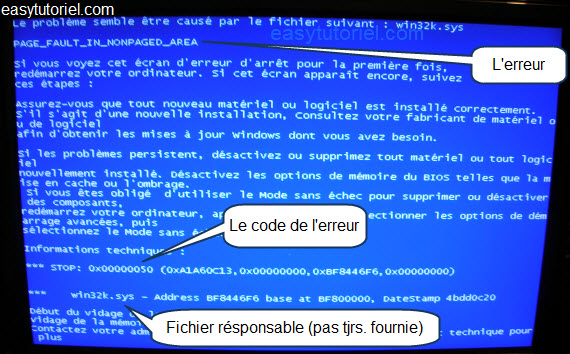
Voici à quoi ressemble un écran bleu de la mort : Dans l’image ci-dessous, j’ai mit ce que change d’un écran à un autre, l’explication juste après : 


Dans l’image ci-dessous, j’ai mit ce que change d’un écran à un autre, l’explication juste après
:
 
Comme j’ai mentionné dans l’image qui précède, l’écran bleu se constitue d’une page bleu, écrite en blanc. L’en-tête de cette fameuse page ne change pas, sauf le nom de l’erreur dont nous n’avons pas besoin dans ce tutoriel, et le code de l’erreur placé en dessous (exemple :  ). Commençons notre tutoriel, par une solution rapide (pour les débutants) et des solutions qui nécessitent l’attention, par la suite…

 Comment bloquer le redémarrage automatique : 

Vous pouvez bloquer le démarrage automatique de Windows lors de l’affichage rapide de l’écran bleu de la mort via la base de registre…

 NB : Faites une sauvegarde à votre base de registre, avant d’essayer ce truc… Cela peut endommager… 

Ouvrez le bloc note (Notepad), collez ce code 

 Windows Registry Editor Version 5.00   [HKEY_LOCAL_MACHINE\SYSTEM\CurrentControlSet\Control\CrashControl]
 "AutoReboot"=dword:00000000 

Enregistrez-sous votre fichier sous le nom : Easytutoriel-autoredemarrage.reg (.reg et non pas .reg.txt) 

Double-cliquez sur le fichier créé pour désactiver le redémarrage automatique… 

Vous pouvez utiliser ce code (autre code) si vosu voulez réactiver le redémarrage automatique :
 
Windows Registry Editor Version 5.00   [HKEY_LOCAL_MACHINE\SYSTEM\CurrentControlSet\Control\CrashControl] 
"AutoReboot"=dword:00000001 

Si cela n’a pas marché, ou vous ne pouvez pas insérer des valeurs via un fichier, vous pouvez tout simplement suivre le chemin et modifier ou créer la valeur DWORD en 0 ou 1. 

Essayez le mode sans échec, la restauration ! 

Avez-vous essayé d’entrer via le mode sans échec à votre Windows, car pour la plupart des cas, on vous affiche pas le fameux écran bleu si vous utilisez le mode Sans échec (comme son nom l’indique).

 Vous pouvez accéder au mode sans échec, en tappant plusieurs fois la touche “F8″ les première secondes de démarrage, avant le chargement de Windows. 

Si le Windows démarre sans afficher une liste, redémarrez et réessayez.

 Une page avec un menu blanc, arrière plan noir va s’afficher, vous avez 3 possibilités… 

Soit vous utilisez le mode sans échec normal, sans connexion Internet choisissez l’option : Mode Sans Échec

 Si vous désirez utiliser la connexion Internet, il suffit de choisir l’option : Mode Sans Échec avec prise en charge réseau 

Et il y a un option nommé : Open Directory  g . Utilisez les touches, haut et bas pour sélectionner l’option permettant d’accéder au mode sans échec, tapez ENTRER.


Une liste de données va se défiler quelques secondes, Windows va démarrer sans l’écran de la mort  

Une fois Windows lancé, le mode sans échec va vous demander si vous ne voulez pas effectuer une restauration… Choisissez Non pour faire la restauration à une date bien définie afin de récupérer vos données et se débarraser de l’écran bleu d’un coup. Choisissez Oui, si vous n’avez pas la restauration du système activé  :angel:…

 Ne vous inquiétez pas, si vous avez accédé au mode sans échec sans voir l’écran de la mort, tout va être résolu ! 

Si vous recevez l’écran bleu même en utilisant le mode sans échec, vous devez utiliser le Mini Windows XP fourni par le CD de dépannage Hiren’s BootCD.

 Se débarrasser de l’écran bleu avec l’outil :

Si l’écran bleu ne s’affiche qu’après quelques minutes d’utilisation de votre Windows, alors vous avez plus de chance et peu de temps pour réparer le démarrage de votre Windows ! 

Je vais commencer ce tutoriel par un utilitaire très efficace, il permet de faire un scan pour trouver les erreurs dans les fichiers de démarrage de Windows, et par la suite supprimer l’écran bleu de la mort.

 N’oubliez pas que vous pouvez à l’aide de cet utilitaire réparer la plupart des erreurs dans vos barrettes RAM sans oublier les fichiers Windows et la base de registre… Il fait tout le travail, en un seul clic ! 

Téléchargement et installation :
 
Vous pouvez télécharger Anti-Crash, en utilisant ce lien direct : 

http://www.dachshundsoftware.com/AntiCrashSetup.exe 

Installez le Anti-Crash en suivant ces étapes :

 Lire la suite sur : http://www.easytutoriel.com/supprimer-ecran-bleu-mort-%E2%80%8B%E2%80%8Bwindows-bsod/


samedi 23 mars 2013

Comment augmenter l'autonomie sur batterie d'un PC portable


Les PC portables actuels conservent beaucoup plus efficacement leur énergie que les anciens ordinateurs. De nombreux modèles sont équipés de disques durs écologiques ou même d'unités de stockage SSD conçues pour minimiser la consommation La majorité des ordinateurs portables disposent de paramètres spéciaux permettant d'optimiser la consommation pour allonger l'autonomie.
Même ainsi, les utilisateurs de PC portables peuvent souvent allonger l'autonomie de leurs machines en modifiant quelques paramètres clés. Voici un référentiel des paramètres d'alimentation écologiques du PC portable qui permettent d'allonger sensiblement l'autonomie.
Paramètres des PC portables dans Windows : Les PC portables sous Windows 7*, XP* ou Vista* comportent plusieurs plans d'alimentation prédéterminés parmi lesquels les utilisateurs peuvent choisir, ainsi qu'une option personnalisée. Pour afficher ces plans, ouvrez le Panneau de configuration dans le menu Démarrer de votre ordinateur. Choisissez Options d'alimentation dans le menu Système et sécurité (Windows 7 et Vista) ou Performances et maintenance (XP).
Le menu Options d'alimentation propose des paramètres simples et avancés. Certains ordinateurs portables comportent un plan écologique spécial limitant la luminosité de l'écran tout en réduisant le délai de mise en veille ou en veille prolongée de l'ordinateur. Le fait de choisir des options personnalisées vous permet de régler chaque paramètre séparément, de manière à pouvoir définir manuellement le délai de mise en veille et en veille prolongée.
Pour améliorer vraiment l'autonomie, les utilisateurs de PC portables doivent réduire la luminosité via le menu Affichage du Panneau de configuration. Certains PC portables ont également des programmes de carte graphique spéciaux permettant de réduire la consommation électrique pendant qu'un ordinateur est débranché de la prise secteur.
Ordinateurs portables Mac OS* : Les ordinateurs portables Apple utilisent des paramètres d'alimentation comparables, dont la modification est cependant un peu différente. Dans le menu Apple de votre ordinateur, sélectionnez Préférences Système. L'onglet Matériel comporte plusieurs paramètres pouvant être modifiés par les utilisateurs de l'ordinateur. Les paramètres de veille peuvent être modifiés sous l'onglet Économiseur d'énergie. Les performances du processeur peuvent elles aussi être modifiées. Un processeur de fréquence inférieure se traduit par un ordinateur plus lent, mais aussi par une autonomie plus longue.
Avec tous les ordinateurs portables modernes, il est conseillé de régler les paramètres d'alimentation dès que possible après l'achat. Lorsqu'un ordinateur est débranché de la prise secteur, il est parfois possible d'améliorer son autonomie en laissant la batterie se vider entièrement avant de la recharger. Vérifiez dans le manuel de votre ordinateur si c'est le cas.
Ces simples ajustements des paramètres d'alimentation d'un ordinateur portable constituent un formidable moyen d'augmenter l'autonomie d'une batterie et de réduire votre facture d'électricité. Avec un écran légèrement moins lumineux et des paramètres de veille réglés manuellement, un ordinateur peut souvent bénéficier d'un surcroît d'autonomie de 20 % ou plus. Cela vaut bien le temps passé à réaliser quelques ajustements clés, en particulier si vous utilisez fréquemment votre ordinateur portable sur batterie.

Récupération de données perdues


Il peut arriver de perdre des données en cas de "crash" du disque dur (choc électrique...) ou au cours d'un malheureux formatage ! 

Il est souvent encore possible de les récupérer grâce à des utilitaires de récupération de données. Néanmoins, les solutions de restauration de données ne sont pas sûres à 100%, mieux vaut donc choisir les bons outils ! 
Ces solutions n'exonèrent pas de faire vos propres sauvegardes régulières ! Au contraire ;-) 


Conditions préalables

  • Ne plus écrire sur le disque dur ou la partition !
  • Récupérer les données sur un autre support : une autre partition, un autre disque dur (interne ou externe), une clé USB, un disque ZIP, etc.


Les logiciels de récupération de partition

Important : si vous n'accédez plus au disque, c'est probablement que la partition de celui-ci est endommagée. 
Si vous pouvez accéder à la partition, passez directement aux logiciels de récupération de données
Sinon, vous pouvez tenter de réparer la partition avec ces logiciels gratuits : 

TestDisk

  • Télécharger Testdisk
  • Pour Dos, Windows 9x/NT 4/2000/XP/2003/Vista, Linux, BSD, Solaris, MacOSX.
  • Permet de retrouver les partitions d'un disque même si la table de partition a été détruite, et de reconstruire une table de partitions.
  • Permet de reconstruire les secteurs boot des partitions FAT et NTFS.
  • Il gère les systèmes de fichier FAT 12/16/32, NTFS, NTFS5, ext2/ext3 (Linux), HFS/HFS+, BeFS, JFS, Linux RAID 1,4,5 et 6, LVM, ReiserFS (3.5, 3.6 et 4), Sun Solaris, UFS/UFS2, XFS...
  • Tutoriel 01 : TestDisk étape par étape
  • Tutoriel 02 : Utilisation de TestDisk en détails (merci romsk)


EaseUS Partition Recovery


MiniTool Partition Recovery


Sous Windows


Les logiciels de récupération de données

Ces solutions, pour récupérer vos données inaccessibles, sont gratuites : 

PhotoRec

  • PhotoRec
  • Pour Dos, Windows 9x/NT 4/2000/XP/2003/Vista, Linux, BSD, Solaris, MacOSX
  • Peut récupérer les fichiers même si la table d'allocation du système de fichiers (FAT, MFT) est totalement détruite. Se base sur la structure des fichiers pour récupérer le contenu.
  • Il gère les systèmes de fichier FAT 12/16/32, NTFS, NTFS5, ext2/ext3 (Linux), HFS+, XBox.
  • Photorec étape par étape.


Partition Find and Mount

  • Partition Find & Mount
  • Pour Windows 2000/XP/2003/Vista (32-bit).
  • Permet de retrouver les partitions effacées ou perdues de votre système, puis de les monter en lecture seule afin de copier vos données personnelles sur un autre support (vitesse limitée à 512 KBytes/s, dans la version gratuite).
  • Trois modes de recherche de partition (rapide, normal, approfondi).
  • Il gère les systèmes de fichier FAT et NTF.
  • Partition Find & Mount - Sauver les données d'un disque dur


Recuva

  • Recuva
  • Pour Windows 2000, 2003, XP, Vista, Windows 7, versions 32 et 64bit.
  • Régulièrement mis à jour.
  • Permet de récupérer les fichiers vidés de la corbeille ainsi que des fichiers supprimés par erreur , par des bogues, des accidents et des virus, suite à un formatage ou à un partitionnement.
  • Fonctionne aussi sur des disques USB, des cartes mémoires d'appareils photo numériques ou des lecteurs MP3.
  • Comment utiliser Recuva
  • Récupérer ses données sur une partition formatée


Glary utilities

  • Glary utilities
  • Pour Windows 2000, XP, Vista, Windows 7, versions 32 et 64bit.
  • Ce logiciel permet aussi de récupérer des fichiers effacés par mégarde.
  • Fonctionne aussi sur des disques USB.
  • Installez-le puis allez dans ModulesVie Privée / SécuritéRécupération de fichiers.


SoftPerfect File Recovery

  • SoftPerfect File Recovery
  • Pour Windows 95/98/ME/NT/2000/XP/2003/Vista/7
  • Il gère les systèmes de fichier FAT 12/16/32, NTFS et NTFS5.
  • Extrêmement simple, entièrement gratuit, portable, en langue française.


DiskDigger

  • DiskDigger
  • Pour Windows XP/Vista/7.
  • Sans installation, peut s'utiliser depuis un support USB.
  • Fonctionne aussi pour les clés USB, cartes mémoires, disque dur externe, etc.
  • Peut ne chercher que certains types de fichiers ou secteurs à analyser.
  • Version shareware affichant une fenêtre pour chaque fichier à récupérer.


PC Inspector File Recovery

  • PC Inspector File Recovery
  • Pour Windows 95/98/ME/NT/2000/XP
  • Il gère les systèmes de fichier FAT 12/16/32 et NTFS.
  • Il faut préalablement installer ce logiciel sous Windows.


Handy Recovery

  • Handy Recovery
  • Pour Windows 95/98/ME/NT/2000/XP/2003
  • Il gère les systèmes de fichier FAT 12/16/32, NTFS et NTFS5.


NTFS Undelete

  • NTFS Undelete
  • Pour Windows 2000/XP
  • Comme son nom le suggère, il ne gère que les partitions en NTFS.


Restoration

  • Restoration
  • Pour Windows 95/98/ME/NT/2000/XP
  • Sans installation.
  • Il gère les systèmes de fichier FAT 12/16/32 et NTFS.


Free undelete

  • Free undelete
  • Pour Windows 2000, XP, Windows Vista.
  • Ce logiciel gère les systèmes FAT (16 ou 32) et NTFS (1 ou 2).


Undelete Plus

  • Undelete Plus (version gratuite)
  • Pour Windows 95/98/ME/2000/XP
  • Il gère les systèmes de fichiers FAT 12/16/32, NTFS et les supports amovibles.


Mode d'emploi succinct

  • a. Vous devez sélectionner la bonne partition (reconnue automatiquement).
  • b. Les fichiers à récupérer sont listés et affichés.
  • c. Vous choisissez les fichiers à récupérer et la destination de sauvegarde. La sauvegarde se fait ailleurs que dans la partition abîmée ou formatée (sinon, les fichiers extraits écraseront les fichiers à récupérer de manière définitive).


Compléments

Les logiciels de récupération de fichiers ne recréent aucunement une partition abîmée. Ils donnent seulement accès à cette partition afin de pouvoir en récupérer les données (du moins tant que ces fichiers ne sont pas eux-mêmes corrompus). En effet, ces logiciels se contentent de détecter toutes les partitions pour lister ensuite les divers fichiers récupérables. 

Il faut ensuite récréer ces partitions avec d'autres méthodes : formatage, outils de partitionnement. Par conséquent, vous serez souvent obligé de réinstaller ! 

Une alternative pour éviter de perdre trop de temps à récupérer les données puis réinstaller est la création d'images de partitions. 

Sous GNU/Linux


Certains Live CD Linux comprennent les logiciels Testdisk et Photorec, à utiliser alors en mode console. 

Sinon, il faudra utiliser la console en lignes de commande pour récupérer les données récemment supprimées. 
Il est supposé ici que la partition où seront réenregistrées les données est correctement formatée (même en FAT32) et montée. 

La source de cette aide est : okki666.free.fr/docmaster/articles/linux019.htm 

Monter la partition en lecture seule

Si elle n'est pas montée : 
mount /dev/partition /point/de/montage -r

Si elle est déjà montée, il faut la démonter puis la démonter avec : 
mount /dev/partition /point/de/montage -o remount,ro


Si c'est la racine (/) qui doit être récupérée, ajouter l'option -n afin de plus écrire sur /etc/mtab 
Voir les pages du manuel :</gras>


En cas d'échec de mount

Utiliser la commande fuser pour déceler quel processus utilise cette partition : 
fuser -v -m /point/de/montage

Voir les pages du manuel : linux-france.org/article/man-fr/man1/fuser-1.html 

Pour tuer le processus gênant : 
fuser -k -TERM -v -m /point/de/montage


Récupération des données

Rechercher les blocs récemment libérés grâce à la la commande lsdel
Exemple :
echo lsdel | debugfs /dev/hda3 > liste.txt

Imprimer la liste. 

Récupérer les fichiers via debugfs. En fait, il faut de prime utiliser la commande dump puis dd
Exemple :
debugfs: dump "148003" /recup/000
permet de créer le fichier 000 (dans le dossier /recup) qui contient les données incorrectes. 

Désormais, il faut corriger la taille du fichier à celle des blocs avec dd
Exemple :
dd count=1 if=/recup/000 of=/correct/000 bs=6065
Le fichier "000" (dans le dossier /correct) doit donc être correct maintenant. 

Sous mac